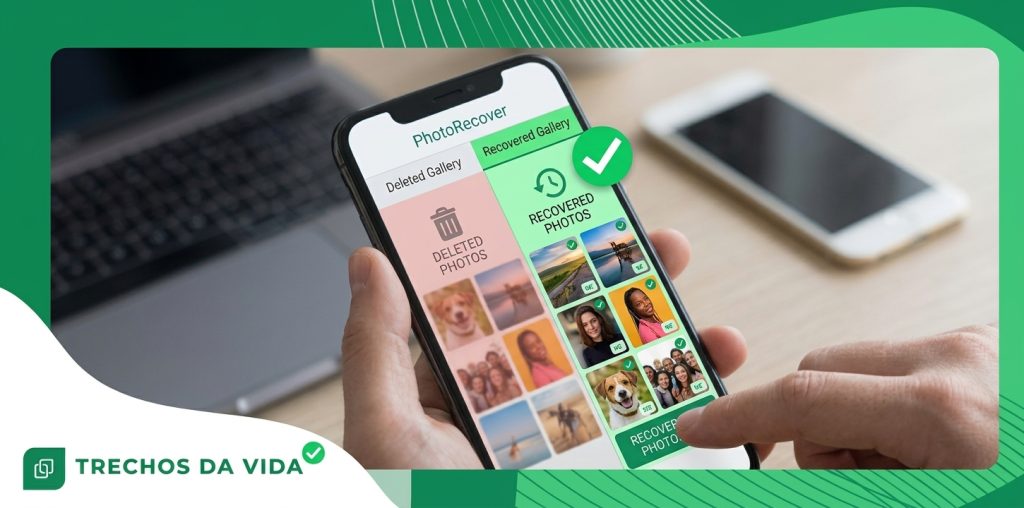
So stellen Sie gelöschte Dateien auf Android und iPhone wieder her
Haben Sie versehentlich eine Datei gelöscht? Keine Panik! In vielen Fällen lässt sie sich wiederherstellen, und die ersten Minuten sind entscheidend.
Anzeigen
Wohin verschwinden gelöschte Dateien?
Wenn Sie eine Datei löschen, wird diese auf Ihrem Telefon normalerweise nicht sofort gelöscht. Sie wird in den Papierkorb oder den Ordner „Zuletzt gelöscht“ verschoben, wo sie etwa 30 Tage lang verbleibt.
Danach wird der Speicherplatz nur noch als verfügbar markiert. Stellen Sie sich eine Bibliothek vor, die die Karteikarte eines Buches aus dem Katalog entfernt, das Buch aber im Regal lässt. Die Daten bleiben erhalten, bis etwas Neues an derselben Stelle gespeichert wird.
Handeln Sie schnell. Je länger Sie Ihr Telefon nutzen, desto höher ist die Wahrscheinlichkeit, dass neue Daten die Stelle dessen einnehmen, was Sie eigentlich wiederhaben möchten.
Häufige Gründe für das Verschwinden von Dateien
- Versehentliches Löschen: ein falscher Wasserhahn oder eine aus dem Ruder gelaufene Reinigungsaktion.
- Aufräumarbeiten im Lager: Downloads und Dokumente werden gelöscht, um Speicherplatz freizugeben.
- Systemaktualisierungen: Bei einem Problem während eines Android- oder iOS-Updates können Elemente verschwinden.
- Telefonwechsel: Einige Dateien bleiben beim Umzug zurück.
- Speicherkartenprobleme: SD-Karten können mit der Zeit ausfallen oder wenn sie falsch entfernt werden.
Fünf Orte, die Sie zuerst überprüfen sollten
Bevor Sie etwas anderes versuchen, schauen Sie an diesen Stellen nach. Meistens findet sich die Antwort an einer dieser Stellen.
- Kürzlich gelöscht (iPhone): Öffnen Sie die Dateien-App und suchen Sie nach dem Ordner mit diesem Namen.
- Papierkorb (Android): Öffne deine Dateien- oder Galerie-App und schau im Menü nach.
- Cloud-Speichermüll: Der von Ihnen genutzte Lagerdienstleister behält seinen eigenen Müll.
- Andere Geräte: ein zweites Telefon oder Tablet, das mit demselben Konto angemeldet ist.
- Wohin hast du es geschickt? Nachrichten oder E-Mails, in denen sich möglicherweise noch eine Kopie der Datei befindet.
So stellen Sie eine Datei aus dem Papierkorb oder einer Sicherung wieder her
Führen Sie diese Schritte in der angegebenen Reihenfolge aus. Ihr Cloud-Speicher, Google Drive auf Android oder iCloud Drive auf dem iPhone, speichert möglicherweise ebenfalls eine Kopie.
- Öffnen Sie den Papierkorb oder den Ordner „Zuletzt gelöscht“.
- Wählen Sie die Datei aus, die Sie wiederherstellen möchten.
- Tippen Sie auf „Wiederherstellen“.
- Überprüfen Sie den Originalordner, um sicherzustellen, dass er wieder vorhanden ist.
Wann eine Wiederherstellungs-App sinnvoll ist
Befindet sich die Datei weder im Papierkorb noch in einem Backup, kann eine Wiederherstellungs-App den Speicher Ihres Telefons nach Elementen durchsuchen, die als verfügbar markiert, aber noch nicht überschrieben wurden. Die Ergebnisse hängen davon ab, wie lange die Löschung zurückliegt und wie das Telefon anschließend genutzt wurde.
Die Wiederherstellung hängt vom Dateityp und davon ab, ob die Datei gesichert wurde. Manche Dateitypen lassen sich nicht wiederherstellen. Achten Sie auf eine App, die vor der Wiederherstellung eine Vorschau anzeigt, mit Ihrer Android- oder iOS-Version kompatibel ist und nur sinnvolle Berechtigungen anfordert. Laden Sie die App ausschließlich aus dem Google Play Store oder dem App Store herunter.
Schritt für Schritt zur Genesung
- Sorgfältig installieren. Nutzen Sie ausschließlich den offiziellen Store Ihres Telefons.
- Zugriff gewähren. Folgen Sie den Anweisungen, damit die App Ihren Speicher scannen kann.
- Wählen Sie eine Scantiefe. Ein Schnellscan findet in der Regel kürzlich gelöschte Dateien. Ein Tiefenscan geht tiefer, dauert aber länger.
- Vorschau vor der Wiederherstellung. Wählen Sie nur die benötigten Dateien aus.
- Speichern Sie es woanders. Stellen Sie ein Element niemals an dem Ort wieder her, von dem es gelöscht wurde.
Drei Fehler, die Sie vermeiden sollten
- Ich benutze das Telefon wie gewohnt. Jedes neue Foto, jede neue Nachricht oder jede neue App kann die Daten überschreiben, die Sie speichern möchten.
- Herunterladen von inoffiziellen Quellen. Websites von Drittanbietern sind eine häufige Methode, um sich Schadsoftware einzufangen.
- Wiederherstellung am selben Ort. Dadurch kann das soeben gerettete Element überschrieben werden.
So schützen Sie Ihre Dateien ab sofort
Aktivieren Sie die automatische Datensicherung mit Google Drive auf Ihrem Android-Gerät oder iCloud Drive auf Ihrem iPhone, damit jedes neue Element sofort nach dem Erstellen gespeichert wird. Halten Sie ausreichend Speicherplatz auf Ihrem Smartphone frei, aktualisieren Sie Ihr System regelmäßig und überprüfen Sie Ihre Datensicherung von Zeit zu Zeit. Eine gute Datensicherungsgewohnheit gibt Ihnen ein beruhigendes Gefühl, das weit über jedes Wiederherstellungstool hinausgeht.
Häufig gestellte Fragen
Sind Sie bereit, die Wiederherstellung Ihrer Dateien zu versuchen?
Wählen Sie die Option für Ihr Telefon aus und starten Sie einen Scan.
Wiederherstellungs-App für AndroidWiederherstellungs-App für iPhoneHinweis: Der Erfolg der Dateiwiederherstellung hängt von verschiedenen Faktoren ab, darunter der Zeitpunkt des Löschens, Ihre Kontoeinstellungen und die anschließende Nutzung des Geräts. Ergebnisse können nicht garantiert werden. Bitte überprüfen Sie stets die Informationen auf der offiziellen App-Seite im App Store.