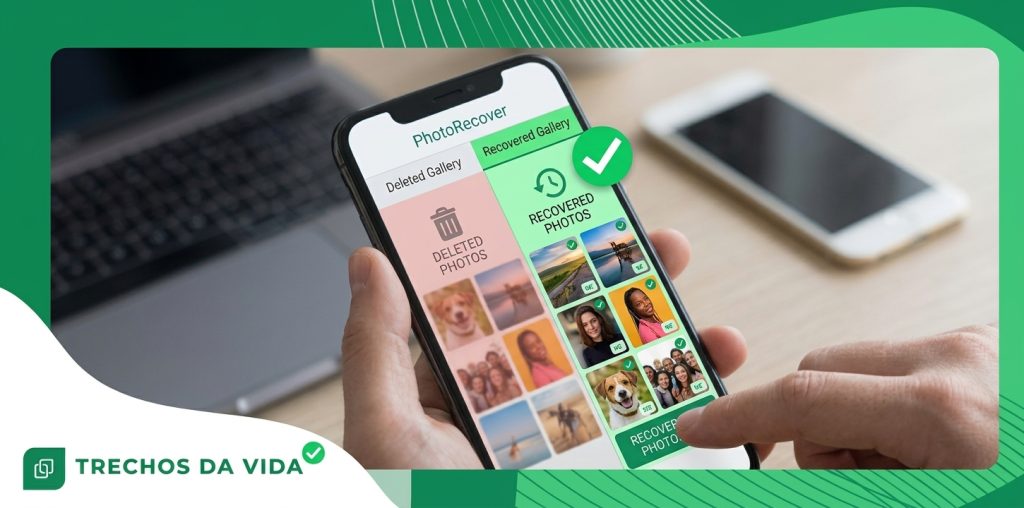
Cómo recuperar archivos eliminados en Android y iPhone
¿Borraste un archivo por error? Respira hondo. En muchos casos se puede recuperar, y los primeros minutos son cruciales.
Anuncios
¿Adónde van los archivos eliminados?
Cuando eliminas un archivo, tu teléfono normalmente no lo borra de inmediato. Lo mueve a la papelera o a la carpeta de Archivos eliminados recientemente, donde permanece durante unos 30 días.
Después de eso, el espacio solo se marca como disponible. Imagina una biblioteca que retira la ficha de un libro del catálogo, pero deja el libro en la estantería. Los datos permanecen allí hasta que se guarda algo nuevo en el mismo lugar.
Actúa con rapidez. Cuanto más tiempo uses tu teléfono, mayor será la probabilidad de que nuevos datos reemplacen los que deseas recuperar.
Razones comunes por las que se pierden los archivos
- Eliminación accidental: un grifo equivocado o una limpieza que fue demasiado lejos.
- Limpieza de almacenes: Eliminando descargas y documentos para liberar espacio.
- Actualizaciones del sistema: Un problema durante una actualización de Android o iOS puede provocar que los elementos desaparezcan.
- Cambiar de teléfono: Algunos archivos se quedan atrás durante la mudanza.
- Problemas con la tarjeta de memoria: Las tarjetas SD pueden fallar con el tiempo o si se extraen de forma incorrecta.
Cinco lugares que debes revisar primero
Antes de intentar cualquier otra cosa, busca en estos lugares. La mayoría de las veces la respuesta está en alguno de ellos.
- Eliminados recientemente (iPhone): Abre la aplicación Archivos y busca la carpeta con ese nombre.
- Papelera (Android): Abre la aplicación de archivos o galería y mira en el menú.
- Basura de almacenamiento en la nube: El servicio de almacenamiento que usted utiliza se encarga de su propia basura.
- Otros dispositivos: un segundo teléfono o tableta con la sesión iniciada en la misma cuenta.
- ¿Adónde lo enviaste? mensajes o correo electrónico, donde aún puede estar una copia del archivo.
Cómo restaurar un archivo desde la papelera o la copia de seguridad
Sigue estos pasos en orden. Tu servicio en la nube, Google Drive en Android o iCloud Drive en iPhone, también podría guardar una copia.
- Abre la papelera o la carpeta de Elementos eliminados recientemente.
- Seleccione el archivo que desea recuperar.
- Pulsa Restaurar.
- Comprueba la carpeta original para confirmar que ha vuelto.
Cuándo tiene sentido usar una aplicación de recuperación
Si el archivo no está en la papelera ni en una copia de seguridad, una aplicación de recuperación puede escanear el almacenamiento del teléfono en busca de elementos que estaban marcados como disponibles pero que aún no se han sobrescrito. Los resultados dependen del tiempo transcurrido desde la eliminación y del uso posterior del teléfono.
La recuperación depende del tipo de archivo y de si se realizó una copia de seguridad; algunos tipos de archivo no se pueden recuperar. Busca una aplicación que muestre una vista previa antes de restaurar, que sea compatible con tu versión de Android o iOS y que solo solicite los permisos necesarios. Descárgala únicamente desde Google Play o la App Store.
Recuperación paso a paso
- Instalar con cuidado. Utiliza únicamente la tienda oficial de tu teléfono.
- Permitir el acceso. Sigue las instrucciones para que la aplicación pueda escanear tu almacenamiento.
- Seleccione una profundidad de escaneo. Un escaneo rápido suele detectar eliminaciones recientes. Un escaneo profundo va más allá, pero tarda más.
- Previsualiza antes de restaurar. Seleccione únicamente los archivos que necesite.
- Ahorra en otro lugar. Nunca restaure un elemento al lugar desde donde fue eliminado.
Tres errores que debes evitar
- Usando el teléfono como siempre. Cada nueva foto, mensaje o aplicación puede sobrescribir los datos que deseas guardar.
- Descarga desde fuentes no oficiales. Los sitios web de terceros son una forma común de contraer malware.
- Volviendo al mismo punto. Esto puede sobrescribir el elemento que acabas de recuperar.
Cómo proteger tus archivos a partir de ahora
Activa la copia de seguridad automática con Google Drive en Android o iCloud Drive en iPhone para que cada nuevo archivo se guarde en cuanto se cree. Mantén espacio de almacenamiento disponible en tu teléfono, actualiza el sistema y revisa la copia de seguridad periódicamente. Un buen hábito de copias de seguridad te brinda una tranquilidad que va mucho más allá de cualquier herramienta de recuperación.
Preguntas frecuentes
¿Listo para intentar recuperar tus archivos?
Elige la opción correspondiente a tu teléfono y realiza un escaneo.
Aplicación de recuperación para AndroidAplicación de recuperación para iPhoneAviso legal: El éxito de la recuperación de archivos depende de varios factores, como el tiempo transcurrido desde su eliminación, la configuración de tu cuenta y el uso posterior del dispositivo. No se garantizan los resultados. Consulta siempre la información en la página oficial de la aplicación en la tienda.